Einführung in Vidu Q3
Langform, handlungsorientiert KI-Videogenerierung hat gerade einen großen Schritt nach vorne gemacht.
Vidu Q 3 ist eine nächste Generation KI-Videomodell wurde für erzählerische Inhalte, Anzeigen und soziale Clips entwickelt, bei denen Bild und Ton zusammenarbeiten müssen. Anstatt stummes Filmmaterial zu generieren und später Audio hinzuzufügen, erstellt Vidu Q3 natives Audio und Video in einem einzigen Durchgangund bietet Ihnen synchronisierte Dialoge, Musik und Soundeffekte, die zur Bearbeitung passen.
Hauptaspekte von Vidu Q3:
- Generiert Videos bis zu 15 Sekunden lang
- unterstützt Text zu Video und Bild-zu-Video
- Produziert 1080p Kinoqualität
- Integriert audiovisuelle Synchronisation mit Lippensynchronisierung, Hintergrundmusik und SFX
Nun das Vidu Q 3 ist in Akool erhältlich, Sie können es als leistungsstarken Motor für beide verwenden KI von Text zu Video und Bild-zu-Video-KI direkt neben Ihren anderen Akool-Modellen und Workflows.
Hauptfunktionen und wichtige Upgrades von Vidu Q3
1. Bis zu 15 Sekunden natives Audio‑Video
Die meisten KI-Videomodelle bieten immer noch kurze, stille Clips. Vidu Q 3 ist für längere, reichere Geschichten gebaut:
- Bis zu 15 Sekunden pro Generation
- Native Audio- und Videosynthese in einem Ausgang
- Unterstützt synchronisierte Dialoge, Soundeffekte und Hintergrundmusik
Da Audio und Video zusammen generiert werden, erhalten Sie:
- Natürliche Lippensynchronisation für Charaktere
- Audio, das Schnitten, Bewegungen und emotionalen Beats folgt
- Weniger Nachbearbeitungsschritte, damit sich das Video „fertig“ anfühlt
Für Kurzfilme, Produkterklärungen und Werbeanzeigen in sozialen Netzwerken ist dies eine wichtige Verbesserung gegenüber rein visuellen Modellen.
2. Geschichtenerzählen mit mehreren Aufnahmen und intelligente Kamerasteuerung
Vidu Q3 ist gebaut für Geschichtenerzählen mit mehreren Aufnahmen, nicht nur einzelne Serienaufnahmen:
- Smart Cuts-Technologie wechselt automatisch zwischen Blickwinkeln und Szenen und ahmt so eine professionelle Bearbeitung nach.
- Kamerasteuerung in Kinoqualität versteht Bewegungen wie Schwenken, Push-Ins, Tracking-Shots und Orbits, sodass sich Schüsse wie absichtlich gelenkt anfühlen.
Das bedeutet, dass ein einzelner Vidu Q3-Clip Folgendes beinhalten kann:
- Ein eröffnender Weitschuss
- Ein Mittelweg für den Dialog
- Eine Nahaufnahme oder Detailaufnahme
Alles mit reibungslosen Übergängen und konsistenter visueller Logik.
3. Duale Modi: Text-zu-Video und Bild-zu-Video
Vidu Q3 ist ein multimodaler KI-Videogenerator, gleich stark in:
- Text zum Video (T2V):
Verwandle Szenenbeschreibungen oder Drehbücher in filmische Clips mit realistischen Animationen im Bewegungs- oder Anime-Stil. - Bild-zu-Video (I2V):
Animieren Sie ein statisches Bild in ein dynamisches Video, wobei die Identität der Charaktere und Szenendetails erhalten bleiben und gleichzeitig natürliche Bewegungen hinzugefügt werden.
Mit dieser dualen Funktion können Sie:
- Beginne von nur Text wenn du eine Idee hast, aber noch keine Bilder
- Beginne mit einem Bild wenn Sie bereits ein Schlüsselbild, ein Design oder ein Produktfoto haben, das Sie zum Leben erwecken möchten
4. Kinoreife Stabilität und hochwertige Ausgabe
Vidu Q3 konzentriert sich stark auf zeitliche Kohärenz und Handlungsqualität:
- Konsistente Zeichen und Objekte in allen Frames
- Starke Leistung bei Action, Physik und Interaktionen mit mehreren Charakteren
- Einheimisch 1080p Ausgang (mit Optionen für 540p/720p/1080p)
Für Akool-Benutzer bedeutet dies, dass Vidu Q3 nicht nur für stilisierte Clips geeignet ist; es ist auch stark genug für KI-Videogenerierung in kommerzieller Qualität.
So verwenden Sie Vidu Q3 in Akool (Text-zu-Video und Bild-zu-Video)
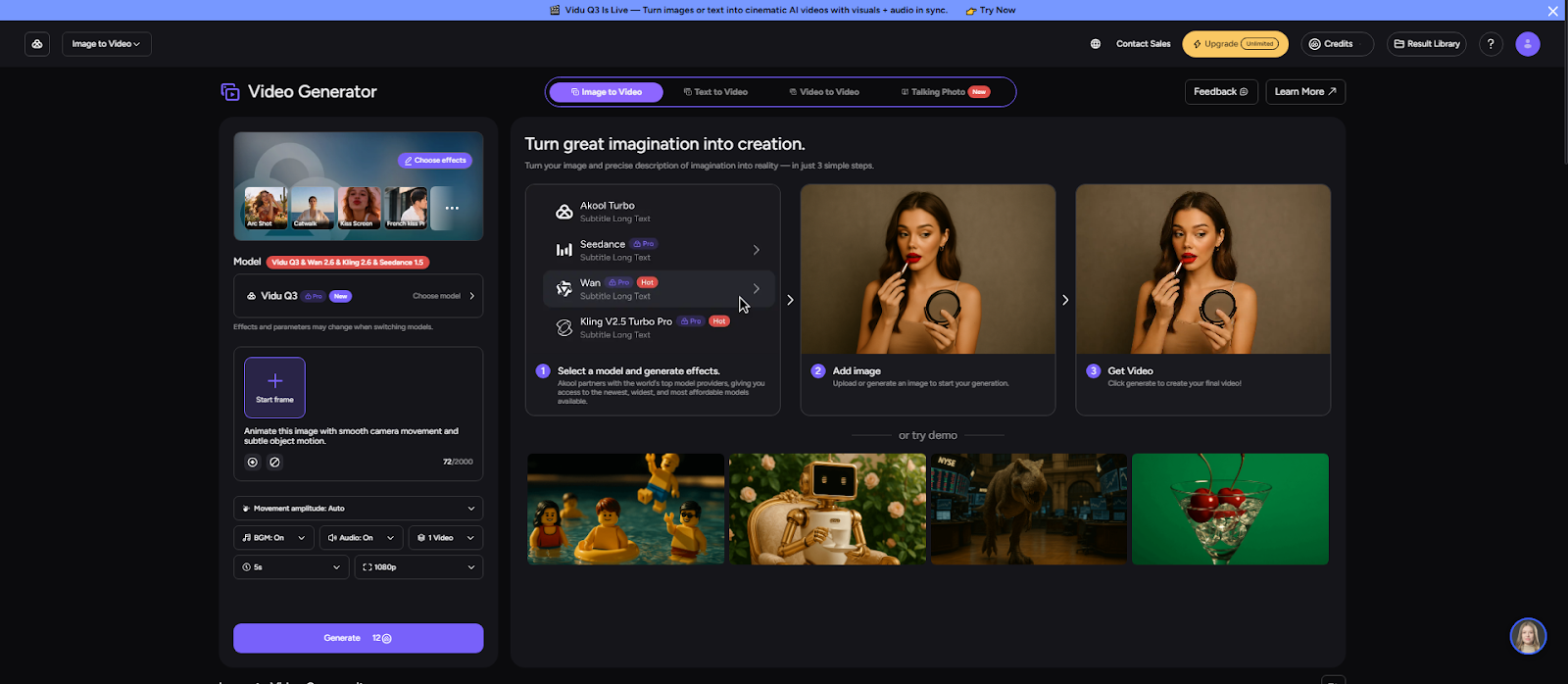
In Akool, Vidu Q 3 ist als auswählbares Modell in den KI-Videotools verfügbar. Sie können es in beiden verwenden Text zu Video und Bild-zu-Video Arbeitsabläufe.
Die genauen Benutzeroberflächenbezeichnungen können leicht variieren, aber die allgemeinen Schritte sind konsistent.
Schritt 1 — Öffnen Sie den AI Video Workspace von Akool
- Loggen Sie sich in Ihr ein Ein Kool Konto.
- Gehe zum Bild zum Video Abschnitt.
- Wählen Sie in der Modell-Dropdown-Liste Vidu Q 3 als dein KI-Videomodell.
Schritt 2 — Wählen Sie Ihren Modus: Text-zu-Video oder Bild-zu-Video
Sie haben zwei Hauptmethoden, um Vidu Q3 in Akool zu fahren:
- Text zum Video (T2V)
- Am besten, wenn Sie mit einem Drehbuch, einer Idee oder einem Storyboard beginnen.
- Sie geben eine detaillierte Textbeschreibung der Szene, der Aktionen und des Tons an.
- Bild-zu-Video (I2V)
- Am besten, wenn Sie bereits ein wichtiges Bild haben (Charaktergrafik, Produktbild, Konzeptrahmen).
- Du lädst das Bild hoch, damit Vidu Q3 es mit natürlichen Bewegungen animieren kann.
Wählen Sie den Modus, der zu Ihrem Projekt passt.
Schritt 3 — Konfiguration der Kerneinstellungen
Für beide Modi können Sie mit Akool in der Regel Folgendes konfigurieren:
- Dauer: wähle bis zu 15 Sekunden abhängig von Ihrem Plan und Projekt.
- Auflösung: Wählen Sie 540p/720p/1080p, je nachdem, wo das Video verwendet werden soll.
- Stil/Seitenverhältnis: (z. B. General vs Anime, 15:9 vs 9:15), wenn es in deinem Akool-Workspace angezeigt wird.
Für Text zu Video:
- Geben Sie eine klare Szenenbeschreibung ein, die Bild und Ton abdeckt (z. B. Stimmung, Musiktyp, Sprache). Die native Audio-Video-Engine von Vidu Q3 verwendet dies, um synchronisierten Sound zu erzeugen.
Für Bild-zu-Video:
- Laden Sie Ihr Bild hoch und fügen Sie, falls verfügbar, eine kurze Beschreibung hinzu, um Bewegung und Atmosphäre zu steuern.
Schritt 4 — Generieren und überprüfen
- Klicken Sie Generieren zu vermieten Vidu Q3 AI-Video erstelle deinen Clip.
- Sehen Sie sich das Ergebnis in der Vorschau an und konzentrieren Sie sich auf:
- Audiovisuelle Synchronisation (Dialoge, Musik, SFX)
- Kamerabewegungen und Szenenübergänge
- Charakterkonsistenz und Gesamtqualität
Wenn Sie Änderungen wünschen, passen Sie Ihre Textbeschreibung, Dauer oder Stileinstellungen an und generieren Sie erneut.
Schritt 5 — Export und kanalübergreifende Nutzung
Sobald du mit dem Video zufrieden bist:
- Exportieren Sie aus Akool in der von Ihnen gewählten Auflösung und dem gewünschten Seitenverhältnis.
- Verwenden Sie das Vidu Q3-Video in:
- TikTok, Rollen, Kurzfilme, YouTube
- Werbekampagnen und Landingpages
- Storytelling-Inhalte, Trailer und Erläuterungen
Weil Vidu Q3 optimiert ist für Geschichtenerzählen mit mehreren Aufnahmen und synchronisiertem Audio, viele Ausgaben werden von Haus aus fast veröffentlichungsbereit sein.
Fazit
Vidu Q 3 stellt einen großen Sprung dar KI-Videogenerierung: Clips mit bis zu 15 Sekunden, natives Audiovideo in einem Durchgang, Storytelling mit mehreren Aufnahmen, Smart-Camera-Steuerung und Dual‑Aufnahme Text zu Video / Bild-zu-Video Modi, die alle für filmische, erzählerische Inhalte entwickelt wurden.
Mit Vidu Q3 jetzt integriert in Ein Kool, Sie müssen nicht mit mehreren Tools oder Plattformen jonglieren. Du kannst:
- Wählen Sie Vidu Q3 als dein Modell
- Beginne mit Text oder Bildern
- Generieren Sie audiosynchronisierte Multi-Shot-Videos in wenigen Minuten
Wenn Sie Ihre Inhalte — von sozialen Clips und Werbeanzeigen bis hin zu Konzeptfilmen und Erklärfilmen — aufwerten möchten, ist jetzt der richtige Zeitpunkt Vidu Q3 AI-Video zur Arbeit.